이번엔 여행 예약이 문제였다.
Telegram Bot, Github, Netlify로 자체 무료 Read It Later 구축에서 Telegram + GitHub + Netlify로 무료 Read It Later 봇을 만들고 나서, 링크 저장은 거의 스트레스가 없어졌다. 👍
그냥 인터넷 서핑을 하다 봐야할 글들이나 Tip이 있으면 대화창에 링크를 던지면 그만이었고, 꺼내보는 건 Obsidian에서 쉽게 볼 수 있어서 많이 익숙해졌다.
그런데 얼마 안 가서 비슷한 귀찮음이 또 하나 생겼다. 공교롭게 7~9월까지 매월 비행기를 타야 할 일이 생겼다.
출장이든 가족 여행이든 예약을 하고 나면 개인 메일로 예약 메일이 와서 자동으로 일정이 등록되는 서비스(예를 들면, 대한항공 공홈에서 항공권 예약하거나 Agoda를 이용해 호텔을 예약)가 있는 반면, 아닌 곳들이 상당히 많았다.
항공권 스크린샷, 호텔 예약 앱 캡처, 확인 메일 PDF가 여기저기 흩어지고, 그걸 다시 구글 캘린더에 하나하나 옮겨 적는 일이 매번 귀찮았다. 😇
그래서 만들었다! 이번엔 예약내역 스크린샷 또는 PDF 한 장을 봇에게 던지면,
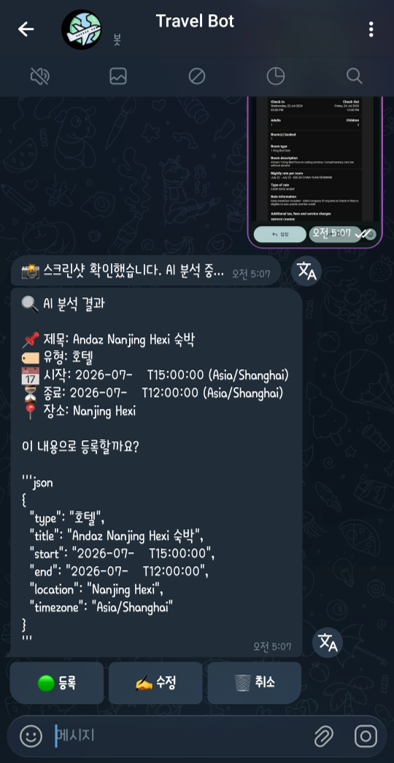
- Gemini가 OCR을 이용해 이미지를 읽고 예약 정보(제목/시간/장소/타임존)를 뽑아내고
- 텔레그램 인라인 버튼으로 등록 / 수정 / 취소를 물어보고
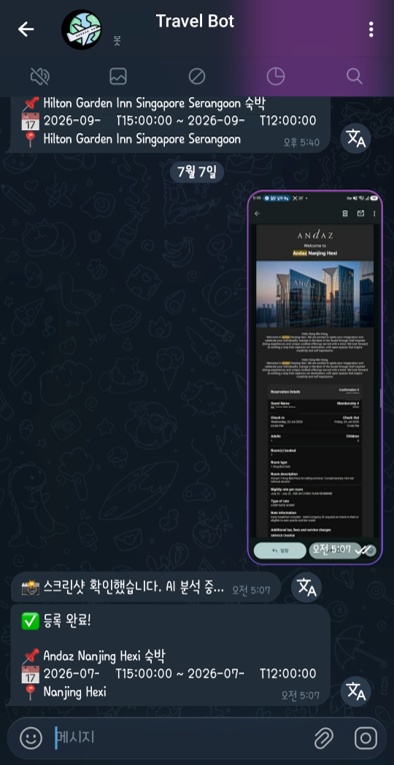
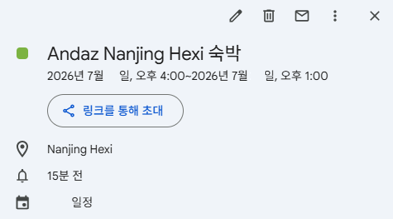
- 등록을 누르면 구글 캘린더에 일정이 생기고, 동시에 옵시디언(Koofr WebDAV)에도 마크다운으로 기록되는
여행 비서 봇(Travel Bot)을 만들어봤다. 인프라는 지난 글과 동일하게 GitHub + Netlify로 유지해서 비용은 여전히 무료다.
무료로 여행 예약 자동 아카이빙 봇 구축
이번에도 최대한 자세히 적어본다. 😇
1단계: 준비물 (계정 및 프로그램)
1. 필요한 계정 (모두 무료)
기존 Read It Later 봇에서 쓰던 계정을 거의 그대로 재사용한다.
- GitHub: 코드 보관 창고 (재사용)
- Netlify: 코드를 실제 서비스로 돌려주는 서버 (재사용)
- Koofr: 옵시디언 볼트와 동기화되는 WebDAV 저장소 (재사용)
- Telegram: 봇과 대화하는 인터페이스 (봇은 새로 하나 더 만든다)
여기에 이번 프로젝트에서만 필요한 계정 두 개가 추가된다.
- Google AI Studio: 스크린샷/PDF를 분석할 Gemini API 키 발급용
- Google Cloud Console: 구글 캘린더 API 사용 설정 및 OAuth 인증서 발급용
2. 필요한 프로그램
저번과 동일하다. 이 두 개면 충분하다.
3. Gemini API 키 발급
- Google AI Studio에 로그인한다.
왼쪽 사이드바에서 MANAGE > Dashboard 로 이동한다. - 우측 상단의 API 키 만들기를 눌러 키를 생성한다.
키가 이미 여러개 있다면 관리를 위해서 프로젝트를 생성한 후에 키를 만들어도 된다. - 발급된 키를 메모해둔다. (
GEMINI_API_KEY)
개인이 스크린샷 몇 장 분석하는 용도로는 무료 한도 안에서 충분히 쓸 수 있다.
4. Google Calendar API 설정 (Cloud Console)
여기가 이번 프로젝트에서 제일 손이 많이 가는 부분이다. 순서대로 따라가면 어렵지 않다.
- Google Cloud Console에서 새 프로젝트를 만든다. (예:
my-travel-bot)
사이트 자체가 복잡해 보일 수 있어서 첫 페이지에서 Ctrl + O를 누르면 프로젝트 선택 화면이 나타나고, 새 프로젝트를 만들 수 있다. - API 및 서비스 → 라이브러리에서
Google Calendar API를 검색해 사용 설정을 누른다. - API 및 서비스 → OAuth 동의 화면으로 이동한다.
- User Type: 외부(External)
- 앱 이름, 지원 이메일 등 필수 항목만 입력하고 저장한다.
- 테스트 사용자에 내 Google 계정 이메일을 추가한다.
- API 및 서비스 → 사용자 인증 정보 → 사용자 인증 정보 만들기 → OAuth 클라이언트 ID
- 애플리케이션 유형: 웹 애플리케이션
- 승인된 리디렉션 URI:
https://developers.google.com/oauthplayground - 발급된 클라이언트 ID와 클라이언트 보안 비밀번호을 메모해둔다.
⚠️ 여기서 하나 걸렸다. OAuth 동의 화면 게시 상태를 “테스트(Testing)“로 두면, 여기서 발급되는 Refresh Token이 7일 뒤 자동 만료된다. 매주 토큰을 새로 발급해야 하면 자동화의 의미가 없다.
해결법은 간단하다. OAuth 동의 화면에서 **프로덕션으로 게시(Publish App)**를 눌러버리면 된다. 캘린더 쓰기 권한이 “민감한 범위"라 로그인할 때 “확인되지 않은 앱” 경고가 한 번 뜨는데, 어차피 나 혼자 쓰는 앱이니 **고급 → (앱 이름)으로 이동(안전하지 않음)**을 눌러 계속 진행하면 된다.
이 경고는 딱 한 번, 다음 단계(Refresh Token 발급)에서만 보고 넘어가면 그만이다.
5. Refresh Token 추출 (OAuth Playground)
- Google OAuth 2.0 Playground에 접속한다.
- 우측 상단 톱니바퀴(⚙️) → 하단의 Use your own OAuth credentials 체크 → 방금 만든 Client ID / Client Secret(보안 비밀번호) 를 입력한다.
- 왼쪽 Step 1에서
Calendar API v3를 펼쳐https://www.googleapis.com/auth/calendar에 체크 → Authorize APIs 를 클릭한다. - 구글 계정 로그인 → (테스트 상태였다면 “확인되지 않은 앱” 경고 → 고급 → 이동) → 권한 승인한다.
- Step 2로 돌아와 Exchange authorization code for tokens 을 클릭한다.
- 발급된 Refresh token 값을 복사해둔다. (
GOOGLE_REFRESH_TOKEN)
여기서도 한 번 막혔었다.
Authorize APIs를 눌렀는데액세스 차단됨: 승인 오류/invalid_scope: Some requested scopes were invalid. {valid=[...calendar], invalid=[calendar]}에러가 났다.
알고 보니 Step 1 화면 아래쪽에 있는 “Input your own scopes” 입력창에calendar라는 글자가 따로 남아있어서 체크박스로 선택한 정상 scope와 같이 전송되며 생긴 문제였다.
입력창을 비우고 체크박스만 다시 체크하니 바로 해결됐다.
2단계: 텔레그램 봇 및 ID 준비
- 봇 생성:
@BotFather에서/newbot으로 새 봇을 만든다. (기존 Read It Later 봇과 섞이지 않게 별도로 생성하는 걸 추천한다.)
마지막에 나오는 HTTP API Token을 적어둔다. - 내 ID 확인: 저번에 만든
ALLOWED_USER_ID를 그대로 재사용하면 된다. 처음이라면@userinfobot에게 메시지를 보내면 숫자 ID를 알려준다.
3단계: 폴더 구조 잡기
Read It Later 봇과 완전히 분리된 새 폴더/저장소를 만든다.
| |
4단계: 핵심 코드 파일 작성
1. package.json (설정 파일)
| |
이번에도 Next.js 버전 때문에 한 번 암초에 걸렸다. 처음엔 next: "15.4.2"로 고정했는데, Netlify에 배포하는 순간 아래 메시지와 함께 배포 자체가 막혔다.
| |
찾아보니 2025년 12월에 나온 React Server Components 치명적 원격 코드 실행 취약점(CVE-2025-55182 / Next.js 쪽 CVE-2025-66478)에 정확히 걸리는 버전이었다.
Netlify가 알아서 이 버전대의 배포를 차단해주는 셈이라 오히려 고마웠다. 😀15.4.x 라인의 패치 버전인 15.4.8 이상으로 올리고(^로 캐럿을 붙여 이후 패치도 자동으로 받도록) 다시 push하니 바로 통과됐다.
여기에 하나 더, @types/react와 @types/react-dom도 꼭 넣어야 한다.
이 프로젝트엔 실제 화면(JSX)이 하나도 없는데도, Next.js는 TypeScript 파일이 하나라도 있고 react가 의존성에 있으면 무조건 이 타입 패키지들을 요구한다.
빠뜨렸더니 Netlify 빌드 로그에 Please install @types/react라는 메시지와 함께 실패했다.
2. app/api/telegram/route.ts (최종 로직)
몇 번의 시행착오를 거쳐 정리한 최종 코드다. 그대로 붙여넣으면 된다.
| |
이 코드를 만들면서 신경 쓴 부분, 혹은 직접 취향대로 바꿔볼 수 있는 부분은 다음과 같다.
callback_data는{ a: 'register' }처럼 액션만 담는다. 텔레그램 버튼의callback_data는 최대 64바이트라 예약 정보 전체를 담을 수 없어서, 실제 데이터는 버튼을 누른 그 메시지 본문의```json블록에서 다시 읽어온다. 별도 DB 없이도 상태 관리가 되는 이유다.- “수정"을 누르면 봇이 JSON을 다시 보여주고, 그걸 고쳐서 통째로 복사-붙여넣기하면 Gemini를 다시 호출하지 않고 바로 확인 메시지를 다시 띄운다.
responseSchema로 Gemini에게 JSON 스키마를 강제해서, 프롬프트로 “JSON만 출력해줘"라고 부탁하는 것보다 파싱 실패 확률이 훨씬 낮다.- 사진(
photo)과 파일로 첨부된 PDF/이미지(document)를handleReservationFile()하나로 같이 처리한다. Gemini에 넘기는mimeType만 바뀔 뿐 나머지 흐름은 동일하다. - 타임존은 Gemini가 IANA 형식(
Asia/Tokyo등)으로 직접 추론해서calendar.events.insert에 그대로 넣는다. 매번 수동으로 지역을 고르게 하는 것보다, AI가 1차로 판단하고 확신이 안 서면 “✍️ 수정” 단계에서 값만 고치는 쪽이 훨씬 편했다. - 옵시디언에 저장될 md 파일의 프론트매터
tags나, Koofr WebDAV에 저장되는 경로(OBSIDIAN_FOLDER)는 원하는 값으로 바꿔서 쓰면 된다.
5단계: GitHub Desktop으로 업로드
- GitHub Desktop을 연다.
Create New Repository on your local drive로 방금 만든 폴더를 지정한다.Publish Repository로 GitHub에 올린다. (Private 추천)
6단계: Netlify 설정 및 배포
- Netlify에서
Add new project→Import a Git repository로 방금 만든 저장소를 연결한다. Site configuration→Environment variables에서 아래 9개를 등록한다.
| 변수명 | 값 |
|---|---|
TELEGRAM_TOKEN | 새로 만든 여행 봇의 토큰 |
ALLOWED_USER_ID | 내 텔레그램 숫자 ID |
GEMINI_API_KEY | 1단계에서 발급받은 Gemini 키 |
GOOGLE_CLIENT_ID | Cloud Console에서 발급받은 클라이언트 ID |
GOOGLE_CLIENT_SECRET | Cloud Console에서 발급받은 클라이언트 보안 비밀 |
GOOGLE_REFRESH_TOKEN | OAuth Playground에서 추출한 리프레시 토큰 |
KOOFR_EMAIL | Koofr 로그인 이메일 |
KOOFR_APP_PASSWORD | Koofr 앱 비밀번호 |
NODE_VERSION | 22 |
- 배포가 완료되면 Netlify 주소(예:
https://my-travel-bot.netlify.app)를 복사해둔다.
7단계: 봇 활성화 (Webhook 설정)
브라우저 주소창에 아래 형식을 맞춰 입력하고 엔터를 친다.https://api.telegram.org/bot<내 토큰>/setWebhook?url=<내 Netlify 주소>/api/telegram{"ok":true,"result":true,"description":"Webhook was set"}가 뜨면 성공이다.
✅ 완료! 이제 어떻게 하면 되나?
- 텔레그램에서 봇에게 항공권/호텔/기차/버스/관광지 예약 스크린샷이나 PDF를 보낸다.
- 봇이 “AI 분석 중…“이라고 답하고, 잠시 후 분석 결과와 함께
[🟢 등록] [✍️ 수정] [🗑 취소]버튼을 보여준다. - 등록을 누르면 구글 캘린더에 일정이 생기고, 동시에 Koofr
/Travel/폴더에도 마크다운 파일이 저장된다. 옵시디언은 Remotely Save 플러그인이 알아서 동기화해준다. - 정보가 틀렸다면 수정을 눌러 JSON을 고쳐서 다시 보내면 되고, 필요 없으면 취소를 누르면 그만이다.
- 아무 때나
/list를 입력하면 다가오는 일정이 각각 삭제 버튼과 함께 도착한다.
이제 여행 예약 캡처본이나 PDF를 따로 정리할 필요 없이, 봇에게 던져놓기만 하면 캘린더와 옵시디언에 알아서 정리된다.
- 2026.07.07 실제로 써보며 겪은 이슈들
sendConfirmMessage에parse_mode: 'Markdown'을 넣어놨더니, 화면엔 JSON이 멀쩡히 보이는데 정작 “등록"을 누르면 정보를 못 읽어오는 버그가 있었다. 텔레그램이 서식 렌더링을 위해 백틱을 실제 텍스트에서 지워버려서 생긴 문제였고, 이 함수에서만parse_mode를 빼서 해결했다.